
Nero
La mayoría de problemas de instalación son causados por versiones anteriores del programa que se encuentran en el sistema. En caso de estar experimentando algún problema con la descarga por favor utilice Nero Cleantool. Esta herramienta puede ser encontrada en nuestras páginas de asistencia bajo “Descargas Herramientas y Utilidades”. Utilícelo para remover todas las entradas de Nero de su computador. Después de haber llevado a cabo dicha acción, proceda por favor a instalar la última actualización disponible de su versión de Nero.

En caso de seguir teniendo problemas, por favor, contacte nuestro departamento de soporte técnico y envíenos:
• Una captura de pantalla que muestre el mensaje de error que obtiene al instalar Nero y
• el archivo de registro (log file) de la instalación utilizando la herramienta GetSupportFiles.

Descargue la herramienta GetSupportFiles aquí y lleve a cabo los siguientes pasos:

Extraiga el archivo comprimido utilizando WinZip o WinRAR y guárdelo en su disco duro. Inicie la herramienta haciendo doble clic en el archivo *.exe . Una vez la herramienta haya corrido satisfactoriamente, encontrará un archivo llamado "NeroSupport.cab" en el escritorio. Por favor anexe este archivo al E-mail que nos va a enviar.

La siguiente información está contenida en el NeroSupport.cab:
Nero Infotool, Nero log files (incluyendo archivos de registro de la instalación), Nero Registry Keys, MSInfo, DXDiag
Actualizaciones
Las actualizaciones dentro de una versión de Nero son gratuitas.
Por ejemplo, si usted ya dispone de una copia de Nero 12, puede actualizarla de forma gratuita con todas las actualizaciones nuevas de Nero 12, tanto si dispone de una versión completa de Nero 12, como si dispone de una versión de Nero 12 Essentials.

Ampliaciones
Si utiliza una version de Nero 12 Essentials, o una versión anterior de Nero como por ejemplo Nero 10 o 11, puede ampliarla a Nero 12 o Nero 12 Platinum por un módico precio. Si usted utiliza una version de Nero 12, puede ampliarla a la version Platinum.

Visite por favor nuestro Centro de ampliación para ver los precios y obtener información.

Las ampliaciones sólo están disponibles como números de serie. Si desea recibir un disco de instalación, añada el DVD de copia de seguridad al carro de compras.

Lamentablemente, nuestra licencia de Nero no permite utilizar el paquete Nero en más de un PC. Probablemente este mensaje indica que está tratando de utilizar el producto con licencia Nero en más de un equipo. Siga las indicaciones del cuadro de diálogo de la ventana de activación para conseguir otra licencia para el software Nero con un descuento especial.
Apreciamos su interés en nuestro software.

Gracias al nuevo instalador de Nero, las versiones anteriores de Nero pueden coexistir con versiones actuales de Nero en el mismo sistema.

La versión de demostración actual de Nero se puede descargar en la página web de Nero:
http://www.nero.com/esl/downloads.html
Si han transcurrido más de 30 días desde que utilizó el software Nero por primera vez, y aún no ha activado la patente, no podrá utilizar determinadas funciones. Aunque podrá instalar estos componentes de software sin ninguna limitación, debe registrarlo en un plazo de 30 días tras usarlo por primera vez. Una vez hayan transcurrido 30 días, debe activar la patente para poder acceder a las respectivas funciones.
Envíe un correo electrónico a patent.activation@nero.com y exponga el problema detalladamente. No olvide incluir en el correo el número de serie del software Nero.

  • Asegúrese de que no ha cometido errores mecanográficos.
    Los números de serie de Nero tienen la siguiente estructura:
    Nero 9/Nero Move it/Nero BackItUp 4/Nero MediaHome 4: 9Mxx-xxxx-xxxx-… o 2Mxx-xxxx-xxxx-…
    Nero 8: 1K2x-xxxx-xxxx-… o 2K2x-xxxx-xxxx-…
    Nero 7: 1Cxx-xxxx-xxxx-… o 4Cxx-xxxx-xxxx-…
    Nero 6: 1Axx-xxxx-xxxx-…
    Nero 5: 15xx-xxxx-xxxx-…

  • Asegúrese de que tiene instalada la versión correcta de Nero en su equipo.
    No puede instalar Nero 9 con un número de serie de Nero 8.
  • Si Nero no acepta su número de serie, envíe un correo electrónico a us-customerservice@nero.com con el número de serie de Nero y una prueba de compra.

Las versiones de prueba de Nero se pueden probar durante 15 días a partir de la fecha de la instalación.

En las versiones de prueba de Nero no se admite la creación y reproducción en AVCHD, ni en los formatos MPEG-4 y BD-AV.

Si le gusta nuestro producto y desea usar el software sin restricciones una vez transcurrido el período de prueba, le invitamos a realizar su pedido directamente en nuestra tienda:

http://www.nero.com/esl/store.html
En algunos casos, nuestros servidores podrán no estar disponibles, o podrá existir una cantidad de tráfico poco común en nuestro sitio Web cuando intente realizar una descarga. En estos casos, todo lo que tiene que hacer es volver a intentarlo más tarde ese mismo día. O bien, si lo intenta durante el fin de semana y el servidor no está disponible, espere hasta el lunes siguiente y habremos resuelto el problema. Proporcionamos hasta 6 servidores desde los que se pueden realizar descargas, y es poco probable que los 6 no estén disponibles al mismo tiempo.

En la mayoría de los casos, el problema no existirá en nuestro extremo de la conexión. Para resolver los problemas en su extremo, haga lo siguiente:

1) Desactive cualquier programa antivirus, Norton Protection o programas similares.
2) Si se encuentra en el lugar de trabajo, posiblemente deba ponerse en contacto con su administrador de IT, ya que tal vez utilice un cortafuegos que impide tales descargas.
3) Póngase en contacto con su proveedor de acceso a Internet.
4) Pruebe a realizar la descarga desde otro ordenador.
5) Los programas de bloqueo de mensajes automáticos también podrían causar problemas. Deshabilítelos durante las descargas.
Se trata de un mensaje de error bastante común cuando un archivo no se descarga correctamente. Ello puede deberse a la protección antivirus o del servidor de seguridad. Por favor desactive estos dispositivos y descargue e instale las últimas versiones de nuestro software. Se recomienda descargarlas primero en otro sistema y posteriormente transferirlas al sistema donde desea instalarlas.
Usted puede estar totalmente seguro de que nuestro software no contiene ningún tipo de virus o spyware. Las versiones web que son dispuestas para la descarga desde nuestras páginas de internet son revisadas exhaustivamente para evitar la presencia de virus o spyware. Adicionalmente hay un sistema de escaneo permanente contra virus y spyware en nuestros servidores FTP. Es por eso que podemos descartar la probabilidad de que su pc haya sido infectado por alguno de nuestros archivos. En caso de obtener una advertencia de virus, por favor actualice las definiciones de virus de su programa antivirus.
En caso de continuar obteniendo dicha advertencia durante el proceso de instalación, por favor desactive temporalmente su programa antivirus. Recomendación: No olvide desconectar su PC del internet antes de desactivarle.
Si su versión comprada aparece como ilegal, envíe el número de serie de Nero y la prueba de compra a legal@nero.com. Estaremos encantados de ayudarle.
¿Qué son las cookies?
Las cookies son seguras. Son pequeños fragmentos de datos que se envían a la computadora cuando visita un sitio web. Si el navegador web está configurado para rechazar las cookies de nuestro sitio web, no podrá completar una compra ni utilizar determinadas funciones de nuestro sitio, como guardar artículos en el carro de compras o recibir recomendaciones personalizadas.

¿Por qué tengo que activar las cookies?
Los datos de las cookies permiten a la tienda en línea de Nero registrar los artículos que desea comprar y guardarlos hasta que finaliza la compra. Además, gracias a las cookies, podemos prestarle un mejor servicio, ya que nos permite recomendarle artículos similares y ofrecerle ayuda para prevenir fraudes.

¿Cómo activo las cookies?
Para activar las cookies, consulte la Ayuda en línea del navegador web. Si las activa y tiene algún problema, compruebe que la configuración de seguridad del navegador no esté definida a un nivel demasiado alto y que el firewall no esté bloqueando cookies ni Javascript.

Comprar
Para activar la patente, el archivo “neropatent.exe” tiene que acceder a Internet. Asegúrese de que su cortafuegos permite la activación de Nero, es segura.
Si solamente desea codificar archivos sin copiarlos directamente a su PSP, Nero Recode comenzará la codificación sin necesidad de tener el PSP conectado a su computador. En caso de querer copiar los archivos directamente al PSP, el dispositivo debe ser conectado anteriormente. Por favor, siga los pasos descritos a continuación:

Su PSP debe estar conectado al PC

  1. Por favor, inicie Nero Recode 2. La pantalla de Nero Recode 2 aparecerá.
  2. Haga clic en el botón "Recodificar DVDs y Videos a Nero Digital" para transferir DVDs y videos a su PSP. Aparecerá entonces la pantalla "Mi disco Nero Digital".

  3. Haga clic en el menú desplegable de la "categoría de perfil" y seleccione Video Sony Memory Stick para que Nero Recode pueda detectar la calidad optima de reproducción de video.

  4. Por favor, haga clic en el menú desplegable de "perfil" y seleccione Video Memory Stick (PSP).
  5. Generará entonces archivos más pequeños con una perdida de calidad mínima.

  6. Haga clic en el botón "Importar archivos". Se abrirá entonces la ventana de "Importación de títulos".

  7. Seleccione los archivos de video que desea codificar y transferir a su PSP.

  8. Haga clic en el botón "Adicionar título". Nero Recode 2 ajustará automáticamente la calidad de video de acuerdo a las posibilidades de reproducción del PSP. La primera imagen del primer video seleccionado será mostrada.

  9. Haga clic en el botón "cerrar". Los archivos de video seleccionados ya se encuentran listos para la transferencia al PSP.

  10. Seleccione la pestaña de audio y ajuste las características.

  11. Por favor, haga clic en "siguiente". Aparecerá la pantalla de ajustes de grabación.

  12. Asegúrese de que el Sony PSP está seleccionado en el menú desplegable de "Destino". Por favor, active la opción de „Crear estructura de archivos para Sony Memory Stick“

  13. Haga clic en el botón "grabar". Los archivos de video codificados serán entonces transferidos directamente a su PSP.

El método a seguir para desactivar el boletín de Nero dependerá del modo de activación.

1) activación en MyNero.
2) activación con dirección de correo electrónico antes de iniciar una descarga.


1) activación en MyNero.

Si activó el boletín en su perfil de MyNero, inicie sesión en el enlace siguiente:

http://my.nero.com.

con la dirección de correo electrónico y la contraseña de registro.

Para desactivar el boletín, siga las instrucciones siguientes:

- haga clic en "Mi casa".
- haga clic en "Mi boletín".
- haga clic en el botón "Editar".
- elija "Cancelar la suscripción al boletín de Nero" y
- haga clic en el botón "Guardar".

Ha cancelado su suscripción al boletín de Nero y ya no recibirá noticias de Nero.


2) activación con dirección de correo electrónico antes de iniciar una descarga.

Si activó el boletín introduciendo una dirección de correo electrónico antes de iniciar una descarga, siga las instrucciones siguientes para desactivar el boletín:

- abra un boletín.
- vaya al final de la página.
- haga clic en el botón "cancelar suscripción".
- elija "Deseo quitar mi dirección de correo electrónico de la lista de correo".
- haga clic en el botón "enviar".

Ha cancelado su suscripción al boletín de Nero y ya no recibirá noticias de Nero.
Nero Recode permite recodificar películas DVD no protegidas a DVD o al disco duro, sin un pérdida perceptible de la calidad. Puede recodificar DVD completos con los menús originales, recodificar la película principal o convertir películas DVD a Nero Digital.
Para cambiar los detalles del registro de My Nero, realice lo siguiente:
• Inicie sesión con la dirección de correo electrónico y la contraseña registradas en el siguiente sitio Web:
http://my.nero.com/index.php?event=login
• Haga clic en la ficha Mi casa y, a continuación, en la entrada Mi perfil.
• Seleccione las distintas entradas de la barra de navegación y cambie sus datos personales.
¿Tiene preguntas acerca de su orden de compra? ¡Aquí encontrará ayuda!
Antes de contactar a nuestro equipo de soporte técnico, comprueba si la solución a su problema se encuentra publicada aquí.

La tienda en línea de Nero es gestionada por Asknet AG.
Por favor, haga clic aquí para buscar las preguntas más frecuentes acerca de ordenes de compra así como los contactos con el servicio al cliente de Asknet.
Usted puede registrar su software de Nero en la comunidad MyNero.
Al crear una cuenta de MyNero podrá ingresar su número de serie y registrar su software de Nero.

Por favor haga clic aquí para acceder a la página de registro.
¿Le gustaría recibir noticias de productos de Nero, así como ofertas y descuentos especiales?
Haga clic aquí y regístrese en el boletín de Nero.
El complemento Nero Gracenote le da control total sobre la biblioteca de música gracias a su información avanzada de archivos de CD y canciones, como títulos, nombres de álbumes y números de pista, además de carátulas de álbumes para más de 80 millones de canciones en 6 millones de CD.
Los usuarios pueden elegir copias de seguridad incrementales o diferenciales. Las incrementales guardan solo los datos que se modificaron o se agregaron desde la última copia de seguridad, ya sea la primera copia de seguridad completa o una copia de seguridad incremental anterior. Una copia diferencial se refiere a un tipo de actualización o extensión de copia de seguridad. Con una copia diferencial, solo se crea una copia de seguridad de los datos que se modificaron o se agregaron desde la primera copia de seguridad completa.
Es una barra de herramientas increíblemente potente y totalmente personalizable que se instala directamente en el navegador Web. Su diseño le permite:

  • Realizar búsquedas en la Web con Ask.com directamente desde el navegador

  • Bloquear automáticamente las molestas ventanas emergentes (Pop up)

  • Guardar páginas y búsquedas, y acceder a ellas desde cualquier parte

  • Obtener respuestas directas a muchas búsquedas frecuentes como, por ejemplo, consultas de

  • diccionarios y de cotizaciones de bolsa.


La descarga y el uso de la Barra de Herramientas de Ask son gratuitos.
Vaya a:
http://www.nero.com/esl/tools-utilities.html#tab5
Extraiga el archivo comprimido y guárdelo en el disco duro utilizando WinZip o WinRAR. Inicie la herramienta haciendo doble clic en el archivo EXE. Una vez que la herramienta se ha ejecutado correctamente, encontrará un archivo llamado "NeroSupport.cab" en el escritorio. Adjunte el archivo "NeroSupport.cab" a su mensaje de correo electrónico y envíelo a techsupport@nero.com.

NeroSupport.cab contendrá la información siguiente:
Nero Infotool, archivos de registro de Nero (incluyendo los archivos de registro del instalador), MSInfo, DXDiag
Los nuevos temas de películas son una biblioteca de plantillas con temas especiales para niños y familia, vacaciones, películas y cine, deportes y mucho más. Cada uno contiene plantillas de menú que agregan efectos, transiciones, texto, música de fondo y mucho más.
Nero Vision permite añadir un máximo de 1.000 clips importados (vídeos, fotos, audio o combinaciones) a la biblioteca de elementos "Mis archivos multimedia".
Sí. Con Nero Vision Xtra puede transferir cintas de video VHS, VHS-C, SVHS, SVHS-C, Video 8 y Hi-8 a su PC o equipo portátil. Para esta funcionalidad, asegúrese de reproducir el video (Compuesto o S-video) y la señal de audio correctos de su VCR/grabadora y enchúfelo en las entradas de señal adecuadas en la tarjeta de captura de video de su PC o equipo portátil. Asegúrese de que tiene instaladas las unidades más recientes para la tarjeta de captura y de que ésta está configurada correctamente según se describe en el manual del propietario del hardware.
Sí, Nero DiscSpan y Nero DiscMerge son tecnologías exclusivas de Nero que le permiten dividir archivos de tamaño excesivo en diversos discos o volver a combinar los datos divididos. Actualmente, Nero Burning ROM es el único software que le permite usar diferentes tipos de medios para grabarlos en una compilación de este tipo.
Los usuarios pueden seleccionar copias de seguridad incrementales o diferenciales. En las copias de seguridad incrementales se realiza sólo la copia de los datos que se han modificado o agregado desde la última copia de seguridad, si la copia de seguridad anterior es una copia de seguridad completa o una copia de seguridad incremental más reciente. La copia de seguridad diferencial está relacionada con un tipo de extensión o actualización de copia de seguridad. En una copia de seguridad diferencial, sólo se realiza la copia de seguridad de los datos que se han modificado o agregado desde que se realizó la primera copia de seguridad completa.
Aunque Nero Vision admite la creación de un número ilimitado de pistas de audio y vídeo, se recomienda no superar el número de cinco (5) pistas de vídeo en un proyecto. Cinco pistas de vídeo con clips en Full HD y efectos de transición pueden producir una línea de tiempos compleja que puede perjudicar al rendimiento del sistema durante la edición, reproducción y exportación. La experiencia del usuario variará en función de la configuración del sistema y del sistema operativo instalado.
La ventana "Configuración de subtítulos de Nero Digital" de Nero Recode le permite crear su propia pista de subtítulos. También puede importar una pista de subtítulos que se encuentre disponible. Para importar la pista, debe guardar el archivo en uno de los siguientes formatos: SUB, SRT, SMI, SSA, ASS o PSB.
Sólo podrá insertar su propia pista de subtítulos si ha seleccionado la categoría de perfil Nero Digital o AVC y, en consecuencia, alguno de los siguientes perfiles para la codificación: Estándar, Cine o HDTV.
Tenga en cuenta que su reproductor (es decir, un reproductor de DVD independiente) debe ser compatible con Nero Digital para poder reproducir el archivo.
No. Nero Recode no es compatible con la tecnología NVIDIA® CUDA™; sólo Nero Vision admite NVIDIA® CUDA™ para la transcodificación.
El acceso completo a unidades sólo es posible para usuarios con derechos administrativos. Asegúrese de iniciar sesión con una cuenta de usuario que le ofrezca derechos administrativos completos.
Los siguientes formatos son compatibles con SmartEncoding en Nero Vision Xtra:

MPEG 1
MPEG 2 SD
MPEG 2 HD
MPEG 2 HD 24p
AVCHD
AVCHD 24p
MPEG 2 HD a Blu-ray Disc
MPEG 2 HD 24p a Blu-ray Disc
AVC a Blu-ray Disc
AVC 24p a Blu-ray Disc
Nero BurnExpress es la solución grabación, copia y extracción de CD, DVD y discos Blu-ray guiados por un asistente para sus datos, fotos, música y vídeos domésticos. Nero BurnExpress incluye una interfaz de estilo asistente con funciones avanzadas y opciones de seguridad para conseguir un control completo de los proyectos de grabación.
Esta función identifica las pistas de música de una película y elimina automáticamente todo lo que no sea música, lo que hace más fácil unir las piezas en un único archivo de video y música, e insertar la música en los videos. Además, puede guardar de forma muy sencilla la pista de audio del video de música como mp3 o WAV y añadirlo a su archivo de música.
Se examinan los clips de video capturados de la televisión y otros videos analógicos o digitales de definición estándar o alta que se encuentran en la biblioteca de medios para detectar los cambios en los patrones audiovisuales (luz, velocidad del cuadro, nivel de sonido, etc.) y se los segmenta en nuevos clips o capítulos de escenas para uso posterior en proyectos de video.
Sí, realice estos pasos en su equipo:
a. Acceda a Nero ControlCenter. Para ello, haga clic en el botón Inicio de Windows® y, a continuación, seleccione Todos los programas/Nero/Nero 10/Nero ControlCenter.
b. Haga clic en la ficha Actualizar para visualizar la pantalla correspondiente.
c. Haga clic en el botón Buscar actualizaciones para ver las actualizaciones disponibles.
d. Si hay una actualización disponible, haga clic en el botón Actualizar ahora para efectuar la descarga y la actualización automática.
e. La actualización se instalará automáticamente.
Sí. Con Nero BurnExpress, puede grabar o copiar los datos en CD, DVD o discos Blu-ray.
Sí, todas las grabadoras de discos Blu-ray, DVD, Combo y CD fabricadas en 1997 son compatibles con Nero BurnExpress con la tecnología SmartDetect™, que detecta de forma dinámica las nuevas unidades y ofrece compatibilidad con éstas.
No, sólo Nero Burning ROM incluye la tecnología que le permite convertir distintos formatos de archivo de audio.
Sí. Primero seleccione la compilación de audio y, a continuación, los archivos mp3 o WAV de la biblioteca o de la carpeta. Finalmente, arrastre y suelte para grabarlos con Nero BurnExpress.
Sí, Nero BurnExpress es totalmente compatible con Windows® XP (Service Pack 3 o superior), Windows® Vista (Service Pack 1 o superior) y Windows® 7 (Home Premium, Professional, Enterprise, Ultimate).
Problemas de instalación con el paquete respectivo como Framework o VC Redist pueden ser causados por la presencia de otra versión instalada en su sistema. Como Framework o VC Redist ya se encuentra instalado en su sistema podemos intentar saltear este punto durante la instalación de Nero 10.
En primer lugar vuelva a iniciar la instalación de Nero 10 hasta que vuelva a presentarse con el mismo mensaje de error y haga clic en cancelar. Luego abra su carpeta de archivos temporales ingresando %temp% bajo "Dirección" en el Windows Explorer. Navegue hasta la carpeta NeroInstallFiles/Nero 20100x (x por el número de versión). Abra esta carpeta y ejecute el archivo Nero.MultimediaSuite.MSI.
Ahora debería instalarse Nero 10 en su sistema.”
Problemas de instalación con el paquete respectivo como Framework o VC Redist pueden ser causados por la presencia de otra versión instalada en su sistema. Como Framework o VC Redist ya se encuentra instalado en su sistema podemos intentar saltear este punto durante la instalación de Nero 10.
En primer lugar vuelva a iniciar la instalación de Nero 10 hasta que vuelva a presentarse con el mismo mensaje de error y haga clic en cancelar. Luego abra su carpeta de archivos temporales ingresando %temp% bajo "Dirección" en el Windows Explorer. Navegue hasta la carpeta NeroInstallFiles/Nero 20100x (x por el número de versión). Abra esta carpeta y ejecute el archivo Nero.MultimediaSuite.MSI.
Ahora debería instalarse Nero 10 en su sistema.”
Problemas de instalación con el paquete respectivo como Framework o VC Redist pueden ser causados por la presencia de otra versión instalada en su sistema. Como
Framework o VC Redist ya se encuentra instalado en su sistema podemos intentar
saltear este punto durante la instalación de Nero GrabaciónExpress.

En primer lugar vuelva a iniciar la instalación de Nero GrabaciónExpress hasta que
vuelva a presentarse con el mismo mensaje de error y haga clic en cancelar. Luego
abra su carpeta de archivos temporales ingresando %temp% bajo "Dirección" en el
Windows Explorer. Navegue hasta la carpeta NeroInstallFiles/Nero 20100x (x por el número de versión).

Abra esta carpeta y ejecute el archivo Nero.BurnExpress.MSI.

Ahora debería instalarse Nero GrabaciónExpress en su sistema.
Problemas de instalación con el paquete respectivo como Framework o VC Redist pueden ser causados por la presencia de otra versión instalada en su sistema. Como
Framework o VC Redist ya se encuentra instalado en su sistema podemos intentar
saltear este punto durante la instalación de Nero GrabaciónExpress.

En primer lugar vuelva a iniciar la instalación de Nero GrabaciónExpress hasta que
vuelva a presentarse con el mismo mensaje de error y haga clic en cancelar. Luego
abra su carpeta de archivos temporales ingresando %temp% bajo "Dirección" en el
Windows Explorer. Navegue hasta la carpeta NeroInstallFiles/Nero 20100x (x por el número de versión).

Abra esta carpeta y ejecute el archivo Nero.BurnExpress.MSI.

Ahora debería instalarse Nero GrabaciónExpress en su sistema.
AACS, por sus siglas en inglés “Advanced Access Content System”, es un estándar de administración de derechos digitales y distribución de contenido. Se ha adoptado como el esquema de restricción de acceso de los discos Blu-ray (BD).
Se ha cambiado el nombre de la aplicación Nero MediaHub de Nero 10 a Nero Kwik Media, que estará disponible a partir del 19 de abril de 2011. Aunque estas preguntas frecuentes son para Nero Media Hub, también son válidas para Nero Kwik Media.

Si desea cambiar el idioma de reproducción en Nero MediaHub, seleccione el botón Menú del reproductor > entrada correspondiente en la parte inferior derecha de la pantalla.
Aparecerán todos los idiomas disponibles para la reproducción de audio.
Se ha cambiado el nombre de la aplicación Nero MediaHub de Nero 10 a Nero Kwik Media, que estará disponible a partir del 19 de abril de 2011. Aunque estas preguntas frecuentes son para Nero Media Hub, también son válidas para Nero Kwik Media.

Si desea que aparezcan subtítulos en Nero MediaHub, seleccione el botón Menú del reproductor > entrada correspondiente en la parte inferior derecha de la pantalla. Puede seleccionar entre todos los idiomas disponibles para los subtítulos.
Se ha cambiado el nombre de la aplicación Nero MediaHub de Nero 10 a Nero Kwik Media, que estará disponible a partir del 19 de abril de 2011. Aunque estas preguntas frecuentes son para Nero Media Hub, también son válidas para Nero Kwik Media.

Los controles de reproducción aparecen en la barra de tareas inferior de Nero MediaHub.
La opción “Vídeo secundario” activa/desactiva los comentarios de vídeo que se reproducen (imagen en imagen) en una escena determinada. La información de vídeo secundaria debe estar disponible en el disco respectivo para aprovechar esta función.
Se ha cambiado el nombre de la aplicación Nero MediaHub de Nero 10 a Nero Kwik Media, que estará disponible a partir del 19 de abril de 2011. Aunque estas preguntas frecuentes son para Nero Media Hub, también son válidas para Nero Kwik Media.

Los controles de reproducción aparecen en la barra de tareas inferior de Nero Media Hub.
La opción “Audio secundario” activa o desactiva los comentarios de audio que se reproducen en una escena determinada. Debe haber disponible información de audio secundario en el disco respectivo para aprovechar esta función.
BD-J (Blu-ray Disc Java) es una especificación de compatibilidad con Java ME.
Con BD-J, el contenido adicional de los títulos de discos Blu-ray será mucho más sofisticado que el contenido adicional que ofrecen los DVD estándar, incluso el acceso a la red, los efectos de imagen en imagen y el acceso al almacenamiento local ampliado. En su conjunto, estas funciones (aparte del acceso a Internet) se denominan "Vista de contenido adicional" y la adición del acceso a Internet se denomina "BD Live". BD-J ha sido desarrollado por Blu-ray Disc Association. La especificación requiere que todos los reproductores de Blu-ray Disc compatibles con el contenido de vídeo sean compatibles con BD-J.
BDMV o BD-MV (Blu-ray Disc Movie) es un formato de vídeo Blu-ray con compatibilidad con menú contextual. Se utiliza normalmente en las publicaciones de películas (discos Blu-ray comerciales).
BDAV o BD-AV (Blu-ray Disc Audio/Visual) es un formato de vídeo Blu-ray dirigido al consumidor. Se utiliza para grabar audio o vídeo (discos Blu-ray caseros).
Las funciones de BD-Live incluyen actualizaciones automáticas de firmware, transmisión de todos los datos de uso al fabricante (incluidos todos los discos Blu-ray reproducidos), comprobación de cambios en el dispositivo o en los informes cada vez que se encienda el dispositivo, charlas en Internet, charlas programadas con el director, juegos en Internet, funciones descargables, cuestionarios descargables y tráilers de películas descargables.

BD-Live requiere que el reproductor de discos Blu-ray Disc tenga conexión a Internet para acceder al contenido web.
HDCP (Protección de contenido digital de ancho de banda grande) es una forma de copy protection digital desarrollada por Intel Corporation a fin de impedir la copia del contenido de audio y vídeo digital en el transcurso de su transmisión por DisplayPort.
HDMI (Interfaz multimedia de alta definición) es una interfaz de audio o vídeo compacta para transmitir datos digitales no comprimidos.
Nero Multimedia Suite 10 Platinum HD incluye funciones de creación de discos Blu-ray para ayudarle a crear vídeos HD y discos Blu-ray de cine en Nero Vision. El nuevo generador de efectos de imagen sobre imagen (PiP) consigue que añadir superposiciones a vídeos de alta resolución sea una tarea sencilla. Y la Representación en segundo plano de Nero permite previsualizar los vídeos perfectamente y sin interrupciones al crear vídeos HD elaborados.
Desde discos Blu-ray hasta vídeos HD; si desea crear sus propios vídeos digitales, esta solución hace sencilla la creación de los recuerdos más duraderos. Utilice las más modernas videocámaras AVCHD o MPEG-2 HD y ahórrese mucho tiempo con Nero AVCHD y MPEG-2 SmartEncoding. SmartEncoding reproduce aquellas partes del vídeo que se modificaron en una edición reciente (p. ej., con transiciones o efectos) y mantiene intactas el resto de secuencias. Todo esto se traducirá en un gran ahorro de tiempo a la hora de publicar la película finalizada.
Nero Multimedia Suite 10 Platinum HD admite la edición, importación y reproducción de discos Blu-ray AVCHD, así como la publicación en ellos. Asimismo, Nero Multimedia Suite 10 Platinum HD admite los formatos DV y HDV e incluye una función de análisis de cintas que le permite previsualizar y seleccionar escenas de cintas HDV o DV de forma rápida y sencilla. Capture las escenas previamente seleccionadas y ahórrese tiempo al administrar sus proyectos de vídeo y, además, espacio en el disco duro.
Si utiliza definición estándar mixta y secuencias de alta definición en un proyecto, Nero Video HD le facilita un filtro para la conversión de SD a HD que optimiza la calidad de la imagen para que parezca HD. Nero Multimedia Suite 10 Platinum HD también admite la reproducción de AVCREC.
Para encontrar su número de serie para Nero 10, compruebe los puntos siguientes:

1. Usted ha registrado su copia de Nero 10.
2. Nero 10 todavía está instalado en su sistema.
3. Nero 10 no está instalado en su equipo. Posee una versión de caja de Nero 10.
4. Nero 10 no está instalado en su equipo. Usted ha adquirido una versión descargable (número de serie) de la tienda en línea de Nero.
5. Nero 10 no está instalado en su equipo. Usted ha adquirido un nuevo equipo/portátil y Nero estaba preinstalado en su sistema, o lo ha recibido en conjunto con su grabadora de DVD nueva y Nero estaba asociado a esta nueva unidad.

1.
Usted ha registrado su copia de Nero.
Inicie sesión en el siguiente sitio Web con la dirección de correo electrónico y la contraseña registradas:
http://my.nero.com/
Haga clic en la ficha "Mi Perfil" y, a continuación, en la entrada "Número de serie".
Se abrirá la ventana "Números de serie de Nero registrados".
Haga clic en el enlace "Mostrar" que aparece tras el nombre de producto del número de serie registrado.
Aparecerá su número de serie.

2.
Nero 10 todavía está instalado en su sistema.
Usted podrá encontrar el número de serie en el Registro.
Realice lo siguiente:
Haga clic en "Inicio" para abrir el menú de Inicio en Windows XP o Vista.
Seleccione "Ejecutar" en el menú.
Se abrirá la ventana Ejecutar.
Introduzca "regedit" en el campo de escritura, luego "Abrir" y haga clic en el botón "Aceptar".
Se abrirá la ventana Editor del Registro.
Encontrará el número de serie en el lado izquierdo del árbol de navegación.


En sistemas 32-bit siga la ruta:
HKEY_LOCAL_MACHINE\SOFTWARE\Nero\Shared\NL10
En sistemas 64-bit siga la ruta:
HKEY_LOCAL_MACHINE\SOFTWARE\Wow6432Node\Nero\Shared\NL10


El número de serie se mostrará junto a la entrada "Serial10". Su estructura es la siguiente:
xXxx-xxxx-xxxx-xxxx-xxxx-xxxx-xxxx-xxxx
Escriba su número de serie.

3.
Nero 10 no está instalado en su equipo. Usted posee una versión de caja de Nero 10.
El número de serie se encuentra en la carátula interior de la caja que contiene el DVD de Nero.


4.
Nero 10 no está instalado en su equipo. Usted ha adquirido una versión descargable (número de serie) de la tienda en línea de Nero.
Inicie sesión en nuestra tienda en línea con la dirección de correo electrónico y la contraseña:
https://shopping.nero.com/cgi-bin/pages/login/ml=ES
Haga clic en el enlace "Reenviar correo electrónico del pedido" y recibirá, de nuevo, un correo electrónico con la confirmación del pedido que incluirá el número de serie de Nero 10.
Si no recuerda la contraseña, puede solicitar una nueva.

5.
Nero 10 no está instalado en su equipo. Usted ha adquirido un nuevo equipo/portátil y Nero estaba preinstalado en su sistema, o lo ha recibido en conjunto con su grabadora de DVD nueva y Nero estaba asociado a esta nueva unidad.
Los equipos y los portátiles que tienen software de Nero preinstalado se venden con una versión de Nero 10 Essentials.
Ha recibido un disco de instalación de Nero 10.
El número de serie de Nero 10 Essentials puede aparecer impreso en la funda de papel del CD, o bien la copia de Nero 10 Essentials tiene el número de serie incorporado. En este caso, no tendrá que introducir un número de serie durante la instalación de Nero 10. Sólo tendrá que iniciar la instalación directamente desde el disco de instalación de Nero 10 Essentials.
Antes de introducir el número de serie de la nueva ampliación de Nero Multimedia Suite 10 Platinum HD o Nero Video Premium HD, en primer lugar es necesario iniciar Nero ControlCenter y comprobar si hay actualizaciones disponibles. Con esta actualización se instalarán todos los archivos necesarios. A continuación puede introducir en el Nero ControlCenter el número de serie de la nueva ampliación de Nero Multimedia Suite 10 Platinum HD/ Nero Video Premium HD.

Para ampliar Nero 10 a Nero 10 Platinum HD, consulte este documento:
Instrucciones de ampliación a la versión en HD - Nero Multimedia Suite 10 Platinum HD (en inglés).

Para ampliar Nero Vision Xtra a Nero Video Premium HD, consulte este documento:
Instrucciones de ampliación a la versión en HD - Nero Video Premium HD (en inglés).
Compruebe en nuestra página resumen a la que puede acceder a través del siguiente enlace cuál está disponible:
Requisitos del sistema para Nero Multimedia Suite 10 Platinum HD.
Al intentar grabar un disco aparece un mensaje de error durante el proceso de grabación. ¿Qué puedo hacer?

Este problema puede estar ocasionado por lo siguiente:

1. Firmware de la grabadora caducado
2. Medio de baja calidad (p. ej. CD o DVD)
3. Velocidad de grabación demasiado rápida

Siga los siguientes pasos para resolver el problema:

1. Realice lo siguiente para buscar el nombre exacto de su grabadora y la versión del firmware - puede utilizar Nero InfoTool para buscar esta información.

Descargue el archivo "InfoTool.zip" y guárdelo en el escritorio.
Extraiga el archivo comprimido y colóquelo en disco duro con WinZip o WinRAR.
Haga doble clic en el archivo .EXE para iniciar Nero InfoTool.
Se abrirá la ventana "Nero InfoTool - Recuperando información".

Espere hasta que la barra de progreso se haya movido completamente a la derecha.
Se abrirá la ventana "Nero InfoTool".

Haga clic en la ficha "Unidad".
Se mostrarán el fabricante y el modelo de la grabadora.

Si es necesario, utilice el menú desplegable de la parte superior derecha de la ventana para seleccionar la grabadora.
En la esquina superior derecha verá la información del firmware.

Compare la versión que se muestra con la información disponible en el sitio web del fabricante para ver si hay disponible una actualización de firmware para su grabadora.
Si no cuenta con la versión actual, póngase en contacto con el fabricante de su grabadora para obtener el firmware más reciente.

Tenga en cuenta que un firmware antiguo puede ocasionar problemas de compatibilidad y fallos en la grabación.

Las actualizaciones del firmware de la grabadora sólo pueden obtenerse a través del fabricante.
Sólo el fabricante de la grabadora o el OEM a través del cual ha adquirido la versión asociada a la grabadora pueden proporcionarle las actualizaciones del firmware y la asistencia para actualizar el firmware de la grabadora. Sentimos no poder ayudarle en este caso.

Renuncia legal:
"Nero AG no se hace responsable de las actualizaciones del firmware ofrecidas por un tercero. Todas las actualizaciones se llevan a cabo bajo la responsabilidad de quien las efectúa. Nero AG no es responsable de la legalidad del firmware."


2. Utilice otros medios de otras marcas:

Pruebe medios de más de una marca, como por ejemplo: TDK, Verbatim, Imation, Yamaha, HP, etc.
Asimismo, póngase en contacto con el fabricante de su unidad de grabadora y pídale que le recomiende discos que ya hayan probado.


3. Reduzca la velocidad de grabación.


Si el problema persiste, contacte al soporte técnico de Nero y envíe la siguiente información o los siguientes archivos:

4. Los pasos que ha seguido
5. Una captura de pantalla de los mensajes de error
6. El archivo de registro NeroSupport.cab

4.
Los pasos que ha seguido

Explique detalladamente el proceso que ha seguido.
¿Qué aplicación de Nero utiliza y exactamente qué desea hacer?

5.
Una captura de pantalla de los mensajes de error

¿Le han aparecido mensajes de error? Si es así, ¿qué le indican los mensajes?
Para que podamos analizar el problema necesitamos que nos envíe una captura de pantalla para que podamos solucionarlo.

Haga clic aquí para ver cómo obtener una captura de pantalla.

6.
El arhivo de registro NeroSupport.cab

Haga clic aquí para ver instrucciones detalladas sobre cómo crear el archivo de registro NeroSupport.cab.
Los siguientes productos de Nero son compatibles con Windows 7:

Nero 12
Nero 12 Platinum
Nero Video 12
Nero Recode 12
Nero Burning ROM 12
Nero BackItUp 12
Nero BurnExpress 2
Nero 11
Nero 11 Platinum
Nero Video 11
Nero Burning ROM 11
Nero BackItUp 11
Nero Multimedia Suite 10 Platinum HD
Nero Multimedia Suite 10
Nero Kwik Media
Nero Video Premium HD
Nero Vision Xtra
Nero Burning ROM
Nero BackItUp & Burn (a partir de la versión 1.2.17)
Nero MediaHome 4
Nero BurnExpress
Nero 9 (a partir de la versión 9.4.26.0)

Lamentamos informarle que ninguna de las versiones anteriores a Nero 9 es compatible con Windows 7.

Nero no tiene previsto hacer compatible con Windows 7 ninguna de las versiones anteriores.

Nero tiene compatibilidad con Windows 7 a partir de la versión 9.4.26.0 y de BackkItUp & Burn versión 1.2.17. Los usuarios de Nero 9 y Nero BackItUp pueden acceder de forma gratuita a las actualizaciones de Nero 9 a la versión 9.4.26.0 y de Nero BackItUp & Burn a la versión 1.2.17 y obtener así compatibilidad con el sistema operativo Windows 7.
Sí, con Nero Burning ROM puede crear y grabar formatos de imágenes ISO y NRG y grabar imágenes CUE e IMG.
Sí, con Gracenote, la tecnología estándar de reconocimiento de música. La integración de Gracenote le permite obtener instantáneamente títulos de canciones, nombres de álbumes, números de pistas y carátulas de álbumes de una base de datos de más de 100 millones de canciones.
Nero RescueAgent usará la estructura de sistemas de archivos existentes para recuperar archivos dañados o eliminados. Ya que los CD de audio no usan sistemas de archivos, desafortunadamente no es posible analizar ni recuperar CD de audio con Nero RescueAgent.
Nero RescueAgent usará la estructura de sistemas de archivos existentes para recuperar archivos dañados o eliminados. Si no hay ningún sistema de archivos en la unidad de disco duro, no es posible recuperar los archivos.
Si el disco duro se ha formateado con el mismo sistema de archivos que tenía anteriormente, hay una alta probabilidad de recuperar la mayor parte de los archivos.
1. Es muy sencillo. Cuando adquiera un producto (extensión o paquete creativo) a través de la tienda integrada, el sistema añade automáticamente un número de serie a Nero Kwik Media. No hay que introducir números de serie manualmente. No obstante, si necesita su número de serie para crear una copia de seguridad o para contactar al servicio de asistencia técnica, lo encontrará en el correo electrónico que recibió confirmando el pedido.
2. Para actualizaciones de su software Nero Kwik Media hay un servicio cómodo que actualiza su software automáticamente cada vez que haya actualizaciones disponibles. De esta forma, puede estar seguro de que su versión está actualizada con las funcionalidades gratis más recientes garantizando así que los complementos más recientes se puedan adquirir y activar sin problemas.
3. Tener Nero Kwik Media siempre actualizado garantiza que no necesitara instalaciones adicionales al adquirir cualesquier extensiones. En este caso, las extensiones estarán disponibles para usar en Nero Kwik Media inmediatamente después de adquirirlas. En el caso de no tener la versión más reciente de Nero Kwik Media, efectuar la compra de una extensión mas reciente iniciara el proceso de actualización del software automáticamente.
Nota: Al adquirir un Paquete Creativo, éste se descarga automáticamente en su Nero Kwik Media.
Es necesario tener una cuenta para poder iniciar una sesión en la tienda Nero dentro de la aplicación Nero Kwik Media.
En su última compra en la tienda Nero Store, usted creó automáticamente una cuenta al iniciar la sesión.
Introduzca la misma dirección de correo electrónico y contraseña que utilizo en su última compra en la tienda Nero Store.
Si ha olvidado su contraseña, use el vínculo "He olvidado mi contraseña" en el diálogo para configurar una contraseña nueva y siga las instrucciones.
BD+ es un componente del sistema de Digital Rights Management de Blu-ray Disc desarrollado por Cryptography Research Inc. de acuerdo con el concepto de Self-Protecting Digital Content.[1] El propósito de este componente es impedir la copia no autorizada de discos Blu-ray y la reproducción de soportes Blu-ray con dispositivos no autorizados.
Aquí se encuentra información detallada sobre datos personales y la protección de la privacidad.
Nero ofrece una variedad de métodos de pago en la tienda Nero Store. Los métodos instantáneas más conocidos (por ejemplo Master Card, VISA y American Express) se ofrecen en todos los países.

Para su comodidad, Nero está negociando más métodos de pago que estarán activos en un futuro cercano.
Si usted no desea que se impriman los bordes, siga por favor los pasos a continuación:

Abra su proyecto en Nero CoverDesigner.

Seleccione las entradas “Archivo” “Imprimir” en la barra de menú.

La ventana “Imprimir” se abrirá

Seleccione la ficha “Propiedades”

Seleccione la configuración deseada bajo “Imprimir bordes” e “Imprimir marcas de corte”.

Haga clic en la opción “Vista preliminar” bajo “Varios” para previsualizar su configuración antes de imprimir.

Haga clic en el botón “Imprimir” para imprimir su carátula/etiqueta

Por favor tenga en cuenta:
La configuración será guardada para la próxima impresión.
Por regla general, todos los dispositivos móviles que Windows reconoce correctamente están también disponibles en Nero Kwik Media. Compruebe si la conexión USB del teléfono está activada y en el modo correcto.
Tenga en cuenta estos casos especiales:
- BlackBerry: asegúrese de que el administrador de contenido esté instalado en el PC.
- Teléfonos Nokia: asegúrese de que el paquete de PC esté instalado en el equipo.
- Windows phone 7: funciona solo con Zune.
- iPhone de Apple: solo es compatible la importación de datos.
Sí, los subtítulos son compatibles con discos Blu-ray, discos DVD-Video y proyectos de disco (estructura de vídeo estándar compatible con BD, DVD o CD). Los subtítulos no son compatibles en la reproducción de archivos.
Puede configurarse la búsqueda automática de actualizaciones en el menú de opciones de Nero Kwik Media.
Para ello, siga estos pasos:
En Nero Kwik Media, haga clic en el icono del martillo en la barra de navegación superior.
Se abrirá la ventana Opciones.
Seleccione Varios en la barra de navegación lateral izquierda.
Active o desactive la casilla de verificación Desactivar actualización automática según sus preferencias personales.
Confirme la configuración haciendo clic en Aceptar.
Muchos apps se encuentran disponibles en formato de versión de prueba de 30 días en Nero Store en Nero Kwik Media.
Hay dos paquetes creativos disponibles completamente gratis.
Puede acceder a las compras y descargas de la tienda en el menú de cuenta a través de Descargas en Nero Store. Aquí dispondrá de una lista de los elementos adquiridos y de versiones de prueba en ejecución y caducadas.
Sí, es posible especificar números de serie manualmente en Nero Kwik Media.
Para ello, siga las instrucciones que se indican a continuación:
En Nero Kwik Media, haga clic en el botón Iniciar sesión en la barra de navegación superior.
Inicie sesión con sus datos de cuenta.
El nombre del botón Iniciar sesión se transforma en el nombre de cuenta personal.
Haga clic en el nombre de cuenta personal de la barra de navegación superior.
Se abrirá una ventana contextual.
Seleccione la opción Sus descargas de Nero Store.
Se abrirá una ventana de autenticación.
Introduzca de nuevo la contraseña y confirme la entrada haciendo clic en el botón Aceptar.
Aparecerán todos los paquetes creativos y apps activados y adquiridos.
En la parte inferior de la ventana, podrá especificar un número de serie.
Confirme los cambios haciendo clic en el botón Activar.
Sí, usted podrá utilizar ambas aplicaciones de Nero (Nero Wave Editor y Nero Sountrax) para grabar audio que está siendo reproducido en el momento. Por favor tenga en cuenta que su tarjeta de sonido deberá soportar esta función.

Dependerá de su sistema operativo los pasos a seguir para grabar audio que está siendo reproducido en el momento (streaming).
Siga por favor los pasos a continuación:

Si posee Windows XP:

- Lance Nero Wave Editor o Nero Soundtrax
- En la barra de herramientas seleccione "Opciones" > "Configuración de Dispositivo".
- Bajo "Dispositivo de Entrada" seleccione su tarjeta de sonido en el menú desplegable y confirme con "Aceptar".
- Luego haga clic en "Audio" > "Grabar" para abrir la "Consola de grabación".
- Seleccione la "Configuración de formato de muestra" deseada y confirme con "Aceptar".
- Bajo "Línea de entrada de audio" seleccione la opción "Stereomix", "WaveMix" o "What you hear" de su tarjeta de sonido (por favor tenga en cuenta que no todas las tarjeta de sonido ofrecen dichas funciones).
- Ahora debería poder grabar audio que esté siendo reproducido en el momento.


Si posee Windows Vista/Windows 7:

- Lance Nero Wave Editor o Nero Soundtrax
- En la barra de herramientas seleccione "Opciones" > "Configuración de Dispositivo".
- Bajo "Dispositivo de entrada" seleccione la opción "Stereomix", "WaveMix" o "What you hear" de su tarjeta de sonido y confirme con "Aceptar".
- Luego haga clic en "Audio" > "Grabar" para abrir la "Consola de grabación".
- Ahora debería poder grabar audio que esté siendo reproducido en el momento.

Por favor tenga en cuenta que normalmente usted debería poder seleccionar la opción "Stereo Mix", "Wave Mix" o "What you hear" entre los dispositivos de entrada, para poder grabar los archivos de audio que están siendo reproducidos en el momento. Si esta opción no se encuentre presente, es posible que se encuentra desactivada de manera automática.
Para activar la opción siga como indicado:

Abra por favor el Panel de Control. Seleccione en lo posible la "vista clásica".
Seleccione la opción "Sonido" (Sound).
Haga clic en "Grabación" (Recording).
Aquí podrá ver los dispositivos activados.
Haga clic derecho en el campo para abrir el menú de contexto y seleccione "Mostrar dispositivos desactivados".

En la lista desplegada usted debería tener la opción "Stereo Mix", "Wave Mix" o "What you hear" (Lo que está escuchando). Por favor seleccione la opción deseada, y haga clic en "Habilitar/Activar."

Luego lance Nero Wave Editor o Soundtrax y seleccione la opción como dispositivo de entrada bajo "Opciones" - "Configuración de dispositivo".
Las opciones de grabación de Nero Wave Editor y Nero SoundTrax se encuentran desplegadas de forma diferente dependiendo de la versión de Windows.
En Windows XP la tarjeta de sonido es desplegada como un solo dispositivo. Por lo tanto al seleccionar un dispositivo usted tendrá acceso a todas las líneas de entradas en la consola de grabación.

En Windows Vista/Windows 7 cada entrada de su tarjeta de sonido es desplegada como un dispositivo diferente. Por lo tanto deberá primero seleccionar el dispositivo de entrada en la "Configuración de Dispositivo".
Usted encontrará esta ventana en la barra de herramientas, seleccionando "Opciones" > "Configuración de Dispositivo".
En esta ventana seleccione por favor el "Dispositivo de Entrada" deseado.
Ahora la entrada "Volumen Maestro" en la consola de grabación representará el dispositivo de entrada seleccionado bajo "Configuración de Dispositivo".
Con la actualización adecuada de Nero 10, que se encuentra disponible desde el 19 de abril, podrá observar que Nero MediaHub es ahora el nuevo y mejorado Nero Kwik Media. Aunque el nombre y el logotipo han cambiado, podrá seguir disfrutando de las mismas increíbles funciones con Nero MediaHub, e incluso más.

¿Seguiré manteniendo mis proyectos y disfrutando de todas las funciones de Nero MediaHub?
Por supuesto, todos los proyectos, los apps adquiridos y la biblioteca multimedia permanecerán en su cuenta, por lo que podrá acceder a ellos en cualquier momento. Además, podrá disfrutar de las mismas funciones con Nero Kwik Media:
- Organice todas sus fotos, vídeos y música
- Cree presentaciones de diapositivas y listas de reproducción
- Comparta sus archivos multimedia en comunidades sociales

¿Se espera que haya alguna función nueva?
¡Claro que sí! Con Nero Kwik Media, obtendrá estas funciones nuevas:
- Eliminación automática del efecto de ojos rojos en las fotos
- Visualización de listas de reproducción de iTunes y Windows Media Player
Y no se pierda nuestra herramienta de reconocimiento de caras en las fotos que encontrará gratis en la versión de prueba de Nero Kwik Faces.
Es posible que haya seleccionado un dispositivo de entrada/salida de audio incorrecto (probablemente el Wave Mapper).

Siga por favor con los pasos a continuación para seleccionar el dispositivo de entrada/salida de audio correcto:

1. Lance Nero Wave Editor o Nero Soundtrax (dependiendo de qué aplicación desea utilizar).
2. En la barra de herramientas haga clic en "Opciones" "Configuración de dispositivos".
3. Se encontrarán disponibles un menú desplegable para los dispositivos de entrada y otro para los dispositivos de salida de audio.
Abra el menú desplegable correspondiente y seleccione su tarjeta de sonido y/o parlantes y confirme con "Aceptar".

Este problema debería ahora estar resulto.
Sí, todas las cuentas de My Nero pueden usarse para iniciar sesión en Nero Kwik Media.
Puede usarse una cuenta para la comunidad de My Nero, para iniciar sesión en las páginas web de nero.com y para las compras en la tienda Nero Store integrada en Nero Kwik Media.
Esta función detecta y elimina automáticamente los comerciales de una película y une perfectamente las distintas partes del contenido.
La mayoría de pedidos enviados por el método estándar llegan en 3-5 días laborables (festivos y domingos excluidos) contados desde el día en que se envían desde el almacén.
En ocasiones pueden tardar más debido a retrasos en el servicio postal.
Los pedidos enviados por el método estándar pueden no tener un número de seguimiento.

Si su pedido no llega en 8 días laborables desde que se marca como enviado, póngase en contacto con nuestro equipo de Customer Support para que podamos determinar los pasos a seguir para resolver el problema.
Espere 8 días laborables antes de ponerse en contacto con nosotros con relación a su pedido. Gracias por su comprensión.

Si su pedido debería haber llegado pero no lo ha hecho, póngase en contacto directamente con la empresa responsable del transporte e indíquele el número de seguimiento.
Para encontrar su número de serie para Nero 11/Nero 12, compruebe los puntos siguientes:

1. Usted ha registrado su copia de Nero 11/Nero 12.
2. Nero 11/Nero 12 todavía está instalado en su sistema.
3. Nero 11/Nero 12 no está instalado en su equipo. Posee una versión de caja de Nero 11/Nero 12.
4. Nero 11/Nero 12 no está instalado en su equipo. Usted ha adquirido una versión descargable (número de serie) de la tienda en línea de Nero.
5. Nero 11/Nero 12 no está instalado en su equipo. Usted ha adquirido un nuevo equipo/portátil y Nero estaba preinstalado en su sistema, o lo ha recibido en conjunto con su grabadora de DVD nueva y Nero estaba asociado a esta nueva unidad.

1.
Usted ha registrado su copia de Nero.
Inicie sesión en el siguiente sitio Web con la dirección de correo electrónico y la contraseña registradas:
http://my.nero.com/
Haga clic en la ficha "Mi Perfil" y, a continuación, en la entrada "Número de serie".
Se abrirá la ventana "Números de serie de Nero registrados".
Haga clic en el enlace "Mostrar" que aparece tras el nombre de producto del número de serie registrado.
Aparecerá su número de serie.

2.
Nero 11/Nero 12 todavía está instalado en su sistema.
Usted podrá encontrar el número de serie en el Registro.
Realice lo siguiente:
Haga clic en "Inicio" para abrir el menú de Inicio Windows.
Seleccione "Ejecutar" en el menú.
Se abrirá la ventana Ejecutar.
Introduzca "regedit" en el campo de escritura, luego "Abrir" y haga clic en el botón "Aceptar".
Se abrirá la ventana Editor del Registro.
Encontrará el número de serie en el lado izquierdo del árbol de navegación.


En sistemas 32-bit siga la ruta:
HKEY_LOCAL_MACHINE\SOFTWARE\Nero\Shared\NL11
En sistemas 64-bit siga la ruta:
HKEY_LOCAL_MACHINE\SOFTWARE\Wow6432Node\Nero\Shared\NL11


El número de serie se mostrará junto a la entrada "Serial11". Su estructura es la siguiente:
x0xx-xxxx-xxxx-xxxx-xxxx-xxxx-xxxx-xxxx
Escriba su número de serie.

3.
Nero 11/Nero 12 no está instalado en su equipo. Usted posee una versión de caja de Nero 11/Nero 12.
El número de serie se encuentra en la carátula interior de la caja que contiene el DVD de Nero.


4.
Nero 11/Nero 12 no está instalado en su equipo. Usted ha adquirido una versión descargable (número de serie) de la tienda en línea de Nero.
Inicie sesión en nuestra tienda en línea con la dirección de correo electrónico y la contraseña:
https://shopping.nero.com/cgi-bin/pages/login/ml=ES
Haga clic en el enlace "Reenviar correo electrónico del pedido" y recibirá, de nuevo, un correo electrónico con la confirmación del pedido que incluirá el número de serie de Nero 11/Nero 12.
Si no recuerda la contraseña, puede solicitar una nueva.

5.
Nero 11/Nero 12 no está instalado en su equipo. Usted ha adquirido un nuevo equipo/portátil y Nero estaba preinstalado en su sistema, o lo ha recibido en conjunto con su grabadora de DVD nueva y Nero estaba asociado a esta nueva unidad.
Los equipos y los portátiles que tienen software de Nero preinstalado se venden con una versión de Nero 11/Nero 12 Essentials.
Ha recibido un disco de instalación de Nero 11/Nero 12.
El número de serie de Nero 11/Nero 12 Essentials puede aparecer impreso en la funda de papel del CD, o bien la copia de Nero 11/Nero 12 Essentials tiene el número de serie incorporado. En este caso, no tendrá que introducir un número de serie durante la instalación de Nero 11/Nero 12. Sólo tendrá que iniciar la instalación directamente desde el disco de instalación de Nero 11/Nero 12 Essentials.
Nuestros principales objetivos son unos productos impresos de alta calidad y la satisfacción de nuestros clientes. Si su pedido ha llegado dañado o contiene errores de impresión evidentes, póngase en contacto con nuestro equipo de Customer Support. En algunos casos, el equipo de Asistencia al Cliente puede pedirle que devuelva un artículo para realizar un control de calidad. En estos casos, Nero se hará cargo del coste de la devolución.
¡Su satisfacción es lo más importante para nosotros! En caso de errores de impresión evidentes o de daños causados durante el envío, garantizamos su satisfacción. Póngase en contacto con nuestro equipo de Customer Support para solucionar el problema.
Naturalmente, todas las fotos se cargarán con su resolución original y con la mayor calidad de impresión.
Durante la creación de un álbum de fotos, calendario o tarjetas, las miniaturas de las fotos en la ventana de vista previa se reducen a un máximo de 400x400 píxeles. Esto evita que su sistema se ralentice mientras trabaja en el proyecto.
Europa:
El número mínimo de páginas para todas las categorías de los álbumes de fotos es de 24 páginas.
Pueden añadirse páginas adicionales en grupos de 4.
El número máximo de páginas es el siguiente:
Rústica: 64 páginas
Tapa dura: 120 páginas
Portada Premium: 48 páginas

Estados Unidos y Canadá:
El número mínimo de páginas para todas las categorías de los álbumes de fotos es de 20 páginas.
Pueden añadirse páginas adicionales en grupos de 4.
El número máximo de páginas para todas las categorías de los álbumes de fotos es de 160 páginas.
(A excepción del álbum de fotos de 12x12 pulgadas (30,5 x 30,5 cm) al que se puede añadir un máximo de 90 páginas)
Cuando termina de crear el producto para la impresión, el software le pide que revise detenidamente el álbum. Desgraciadamente, no podemos aceptar devoluciones de álbumes con errores ortográficos o gramaticales.
Cuando adquiere álbumes de fotos, calendarios o tarjetas de Nero, puede elegir alguna de las siguientes opciones de envío.
Para estar seguro de que su pedido va a llegar a tiempo, consulte la información de procesamiento y envío que encontrará a continuación con relación al artículo que desea adquirir.
Añada el tiempo de procesamiento y de envío para determinar el tiempo total que tardará en recibir el pedido.
Información de procesamiento y envío.
En Europa enviamos los artículos pedidos por Deutsche Post o DHL.
En América del Norte enviamos los artículos pedidos por USPS o UPS.
Los álbumes de fotos, calendarios y tarjetas se envían a los países que se enumeran a continuación.
En estos momentos no podemos prestar este servicio en otros países.

Europa:
• Bélgica
• Dinamarca
• Alemania
• Finlandia
• Francia
• Gran Bretaña
• Irlanda
• Italia
• Países Bajos
• Noruega
• Austria
• Suecia
• Suiza
• España

América del Norte:
• Canadá
• Estados Unidos
• Alaska
• Hawai
• Otros territorios (Pequeñas islas)
Compruebe primero el correo electrónico.
Si ha recibido un correo electrónico de nuestra Tienda en línea, éste contiene información sobre si el proceso de carga ha finalizado con éxito o no.
Si el correo electrónico indica que el proceso de pedido ha finalizado con éxito, la impresión y el envío están en curso y en los días siguientes a realizar el pedido recibirá un correo electrónico sobre el estado del mismo.
Si el correo electrónico indica que el proceso de carga ha fallado, siga las instrucciones que figuran en el propio mensaje. Se le indicará si debe volver a empezar el proceso de pedido del álbum de fotos desde el principio o continuar la carga interrumpida.

Si no recibe ningún correo electrónico tras intentar cargar un álbum de fotos, puede reanudar la carga más adelante.
Para ello, reinicie Nero Kwik Media en los 6 días posteriores al primer intento. La carga se reanudará en el mismo punto donde se detuvo la transferencia de archivos del álbum de fotos.

Cuando la carga haya finalizado con éxito, recibirá un correo electrónico con información sobre el estado del pedido.
El tiempo de carga de un proyecto depende de varios factores:
• La conexión a Internet (velocidad)
• El número de páginas y fotos del álbum (tamaño)
• La resolución de las fotos (tamaño)

Tenga en cuenta que la velocidad de carga y el ancho de banda disponible para ella puede variar según la conexión a Internet, las diferencias en velocidad de carga para las modalidades de ADSL, SDSL y VDSL, así como las conexiones por cable o satélite o si se utiliza una conexión por WLAN, etc.
La velocidad de transferencia de datos real de un acceso ADSL depende también de la distancia con la central más cercana.

En teoría, las velocidades máximas de carga para una conexión ADSL son las siguientes:

Carga (máx.)
ADSL 1000 128 Kbit/s
ADSL 2000 192 Kbit/s
ADSL 6000 384 Kbit/s
ADSL 16000 1024 Kbit/s

Desde nuestra experiencia, un álbum de fotos con 24 páginas que incluya 48 fotos tomadas con una cámara de 5 megapíxeles, más texto y efectos, tarda aproximadamente diez minutos en cargar con una conexión de ADSL 2000.
Si solo posee un número de serie para Nero, solo podrá instalar el software en un PC/portátil. Puede encontrar esta información en el Contrato de licencia de usuario final:
http://www.nero.com/esl/end-user-agreement.html

Para poder instalarlo en un segundo PC/portátil, necesita adquirir una segunda licencia.

Actualmente, tenemos una oferta especial para usted:
Si decide comprar una segunda licencia ahora, recibirá un código descuento especial para su segundo número de serie de Nero.

Si le interesa adquirir una segunda licencia, contacte directamente con nuestro departamento de ventas para recibir una propuesta individualizada:

Clientes de EE. UU., Canadá, México y América Latina, utilicen el enlace siguiente:
http://www.nero.com/enu/customer-service-form.html

Clientes de Australia y Asia, utilicen el enlace siguiente:
http://www.nero.com/ena/customer-service-form.html

Clientes de los demás países, utilicen el enlace siguiente:
http://www.nero.com/esp/customer-service-form.html
Lo sentimos, Nero 5 y Nero 6 no son compatibles con Windows Vista.
Nero es compatible con Windows Vista a partir de la versión 7.5.7.0.

Hay actualizaciones de Nero 7 a la versión 7.11.10.0c disponibles totalmente gratis para los usuarios de Nero 7 que, de este modo, pueden conseguir la compatibilidad con el sistema operativo Windows Vista.
La actualización de Nero 7 está disponible en este enlace:

http://www.nero.com/esl/downloads-nero7-update.php

A nuestros clientes de Nero más leales que usan versiones de Nero más antiguas, les recomendamos actualizarse a la última versión de Nero.

Podemos ofrecer la actualización a un precio reducido porque ya posee una versión de Nero.

Para actualizarse a una versión completa de Nero, siga las instrucciones que se indican a continuación:

Haga clic en el enlace para acceder al centro de actualizaciones en la tienda en línea de Nero:

http://www.nero.com/esl/store-upgrade-center.html

se abre el centro de actualizaciones de Nero.

Introduzca su número de serie de Nero en el campo de entrada y haga clic en el botón "Comprobar".
Se mostrará su precio de actualización especial para Nero.

Seleccione su país en el menú desplegable y haga clic en el botón "Agregar a carrito".
Simplemente siga el proceso de compra para finalizar su pedido.

¡Esperamos que disfrute usando Nero!
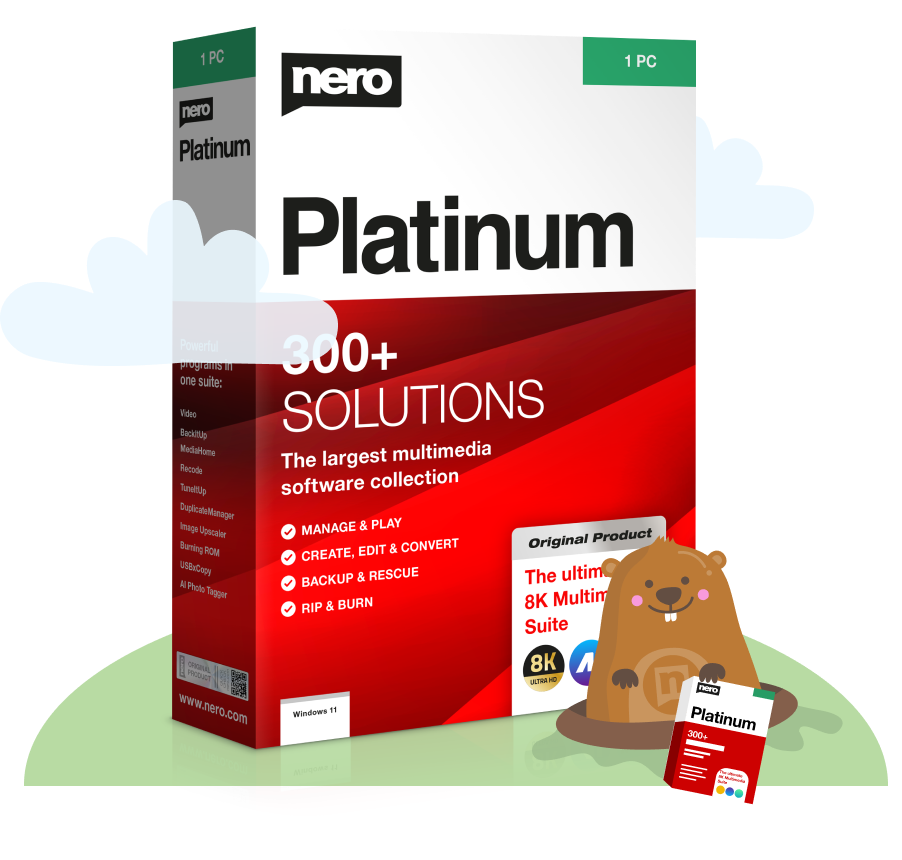
Nero 12 Platinum es un paquete de software multimedia para capturar, convertir y utilizar sus películas, música y fotos y disfrutar de la mejor experiencia de entretenimiento doméstico en HD. Nero 12 Platinum es compatible con Windows 8 y ofrece la mejor experiencia de reproducción de Blu-ray Disc. Con Nero 12 Platinum, resulta fácil y rápido obtener los resultados que desea con las diferentes aplicaciones del software. Nero 12 Platinum admite los últimos formatos de vídeo y tiene todo lo que necesita para convertir, editar, grabar, transmitir y disfrutar de sus películas, música y fotos en alta definición.

Entre las fabulosas funciones que se incluyen en Nero 12 Platinum se encuentran:

• Reproducir Blu-ray Disc, AVCHD, DVD, CD y prácticamente cualquier formato de archivo de vídeo o audio.
• Extraer y convertir Blu-ray Disc, AVCHD y DVD-Video para su visualización en cualquier dispositivo.
• Convertir fácilmente sus películas digitales o analógicas a Blu-ray Disc, DVD o prácticamente cualquier formato de archivo.
• Usar los formatos HD progresivos de fotograma completo AVCHD 2.0 para disfrutar de la mejor imagen.
• Grabar Blu-ray Disc, DVD y CD de larga duración y alta calidad con inicio automático de la reproducción.
• Dividir datos en varios discos Blu-ray, DVD o CD para utilizar su espacio en disco con mayor eficacia.
• Transmitir y disfrutar de sus películas, música y fotos en HD en cualquier dispositivo doméstico.
• Mejorar sus películas domésticas con una completa gama de efectos de vídeo, como cámara rápida y lenta, estabilización de imagen, efectos de estilo cinematográfico de alta calidad, además de las nuevas plantillas de películas de estilo retro.
• Realizar copias de seguridad periódicas y automáticas de todo su PC (incluyendo el sistema operativo), su biblioteca multimedia o sus archivos o carpetas individuales, ahora con capacidad para admitir discos duros de más de 2 TB y USB 3.0.
Los sistemas operativos admitidos por Nero 12 son:
• Windows® 8 (32/64 bit)
• Windows® 7 SP1 Home Premium, Professional or Ultimate (32/64 bit)
• Windows Vista® SP2 or later (32/64 bit)
• Windows® XP SP3 (32 bit)
Los siguientes productos de Nero son compatibles con Windows® 8:

Nero 12 Platinum
Nero 12
Nero Video 12
Nero Burning ROM 12
Nero BackItUp 12
Nero Recode 12
Nero BurnExpress 2
Nero Kwik Media

Lamentamos informarle que ninguna de las versiones anteriores a Nero 12 es compatible con Windows® 8.

Nero no tiene previsto hacer compatible con Windows® 8 ninguna de las versiones anteriores.
Sí, Nero 12 se puede instalar en paralelo con Nero 11 u otro producto de Nero en el mismo sistema.
El problema no está causado directamente por Nero.
En general, suele estar causado por un módulo VCRedist ausente.
Para resolver el problema “no se encuentra atl100.dll” de su sistema, bastará con que instale Microsoft Visual C++ 2010 SP1 manualmente. Podrá descargarse Microsoft Visual C++ 2010 SP1 desde el enlace siguiente:

Una vez realizada la instalación manual, el mensaje de error no volverá a aparecer de nuevo.
El error 1158 ya aparece durante la extracción del archivo de instalación,
no durante el proceso de instalación. Este error puede deberse a una descarga
incompleta o fallida del archivo de instalación o a un problema de compatibilidad.

Antes de nada, vuelva a descargar el archivo de instalación de Nero 12 en su disco duro.
Desconecte su conexión a internet y deshabilite el software antivirus.
Haga clic derecho en el archivo .exe que se ha descargado. Seleccione la opción “Propiedades” en el menú contextual.
Seleccione la pestaña “Compatibilidad” para cambiar el “Modo de compatibilidad” a:
“Windows XP SP3" si utiliza Windows XP o Windows Vista
"Windows 7" si utiliza Windows 7.
Confirme su configuración con “aplicar” y pulse “Aceptar”
Vuelva a iniciar la instalación.

Si la extracción vuelve a fallar con el mensaje "error 1158", le rogamos que se ponga en contacto con nuestro servicio de asistencia técnica.
Este error puede deberse a un problema de compatibilidad.

Antes de nada, vuelva a descargar el archivo de instalación de Nero 12 en su disco duro.
Desconecte su conexión a internet y desactive el software antivirus.
Haga clic derecho en el archivo .exe que se ha descargado. Seleccione la opción “Propiedades” en el menú contextual.
Seleccione la pestaña “Compatibilidad” para cambiar el “Modo de compatibilidad” a:
“Windows XP SP3" si utiliza Windows XP o Windows Vista
"Windows 7" si utiliza Windows 7.
Confirme su configuración con “aplicar” y pulse “Aceptar”
Vuelva a iniciar la instalación.

Si la instalación vuelve a fallar con el mensaje anterior, le rogamos que se ponga en contacto con nuestro servicio de asistencia técnica.
Realice los siguientes pasos:
1. Use un cable conector HDMI 1.4 o DVI-D Dual Link (24+1).
2. Compruebe si su pantalla admite la reproducción 3D.
3. Compruebe si su unidad BD es totalmente compatible con el estándar AACS.
4. Instale los últimos controladores NVidia para su sistema:
a. Visite la página web de NVidia en .
b. Durante la instalación del controlador, haga clic en “Custom” y habilite la opción “Perform a clean installation”.
c. Ejecute el asistente de instalación de NVidia: Inicio NVIDIA Corporation habilitar 3D Vision.
d. Al final del proceso de instalación de NVidia, deshabilite la opción “Set a 3D resolution when setup is finished”.
5. Si fuera necesario, cambie el ajuste de su TV o monitor 3D de modo 2D a modo 3D.
6. En Nero ControlCenter, inicie una búsqueda de las actualizaciones disponibles. Instale todas las actualizaciones disponibles.
7. Abra Nero Blu-ray Player.
8. Compruebe si el método de decodificación seleccionado para el vídeo primario y secundario está ajustado en “Full hardware” (En Nero Blu-ray Player elija “Opciones” y, a continuación, “Vídeo”).
9. Inserte su disco Blu-ray Disc 3D e inicie la reproducción de su contenido 3D.
10. Haga clic en el botón “3D” y en el botón “Pantalla completa” (No precisa realizar este paso en una versión de Nero Blu-ray Player posterior a 12.0.17700).
Realice los siguientes pasos:
1. Use un cable HDMI 1.4 para conectar su tarjeta gráfica y su pantalla (las tarjetas ATI no admiten DVI).
2. Compruebe si su pantalla admite la reproducción 3D.
3. Compruebe si su unidad BD es totalmente compatible con el estándar AACS.
4. Instale los últimos controladores ATI para su sistema:
Visite la página web de ATI en .
5. Si fuera necesario, cambie el ajuste de su TV o monitor 3D de modo 2D a modo 3D.
6. En Nero ControlCenter, inicie una búsqueda de las actualizaciones disponibles. Instale todas las actualizaciones disponibles.
7. Abra Nero Blu-ray Player.
8. Compruebe si el método de decodificación seleccionado para el vídeo primario y secundario está ajustado en “Full hardware” (En Nero Blu-ray Player elija “Opciones” y, a continuación, “Vídeo”).
9. Inserte su disco Blu-ray Disc 3D e inicie la reproducción de su contenido 3D.
10. Haga clic en el botón “3D” y en el botón “Pantalla completa” (No precisa realizar este paso en una versión de Nero Blu-ray Player posterior a 12.0.17700).
Compruebe que el botón 3D en Nero Blu-ray Player esté activado y que el reproductor esté ajustado en modo pantalla completa. Puede activar el modo pantalla completa haciendo clic en el botón “Pantalla completa” en la esquina inferior derecha de la barra de menú del reproductor. ¿Sigue sin funcionar? Por favor, compruebe la configuración básica de NVidia- o AMD-
Habilite “Usar teclado para introducir texto” siempre que un disco Blu-ray le invite a introducir texto; por ejemplo, en la pantalla de inicio de sesión de su cuenta BD-Live (de tener una). Sin esta función, tendrá que utilizar el teclado en pantalla para teclear los caracteres usando las teclas del cursor.
¿Sigue sin funcionar? Por favor, compruebe la configuración básica de NVidia- o AMD-
Nero Blu-ray Player usa la configuración de sistemas de audio del sistema operativo Windows. Para cambiar la configuración de audio en Windows, abra el Panel de Control y busque los dispositivos de sonido. Seleccione el dispositivo de reproducción preferente. Si escucha el audio pero no los diálogos, ajuste la configuración del dispositivo de audio seleccionado en “Estéreo” o “5.1 Surround”.
¿Sigue sin funcionar? Por favor, compruebe la configuración básica de NVidia- o AMD-
Este problema ocurre al utilizar ciertos controladores gráficos NVidia. Nero no puede resolver este problema de hardware. Podrá resolver este problema reinstalando el controlador gráfico más actualizado para su sistema.
Realice los siguientes pasos:
a. Visite la página web de NVidia en .
b. Durante la instalación del controlador, haga clic en “Custom” y habilite la opción “Perform a clean installation”.
c. Ejecute el asistente de instalación de NVidia: Inicio NVIDIA Corporation habilitar 3D Vision.
d. Al final del proceso de instalación de NVidia, deshabilite la opción “Set a 3D resolution when setup is finished”.
¿Sigue sin funcionar? Por favor, compruebe la configuración básica de NVidia- o AMD-
Realice los siguientes pasos:
• En Windows, abra el Panel de Control y busque los dispositivos de sonido. En la pestaña “Reproducción”, seleccione su dispositivo HDMI para la reproducción y ajústelo en "Predeterminado".
• En Nero Blu-ray Player, seleccione “Opciones”. En el cuadro de diálogo Audio, ajuste el “Método de salida” en “S/PDIF / HDMI”.
Esto permite que su reproductor transmita la señal de audio al receptor, el cual puede indicar el códec de audio específico actualmente en reproducción.
¿Sigue sin funcionar? Por favor, compruebe la configuración básica de NVidia- o AMD-
Realice los siguientes pasos:
• En Windows, abra el Panel de Control y vaya a Sonido. En la pestaña “Reproducción”, ajuste el dispositivo “Speakers/Headphones” como "Predeterminado".
• A continuación, haga clic en el botón "Configurar" y ajuste los canales de audio en “5.1 Surround”.
• En Nero Blu-ray Player, seleccione “Opciones”. En el cuadro de diálogo Audio, ajuste el “Método de salida” en “5.1 Surround”.
¿Sigue sin funcionar? Por favor, compruebe la configuración básica de NVidia- o AMD-
Abra ATI Catalyst Control Center. Seleccione “Video”, “Color” y habilite el botón de opción “Use AMD Settings”. El ajuste “Vivid” predeterminado debería dar buenos resultados.
¿Sigue sin funcionar? Por favor, compruebe la configuración básica de NVidia- o AMD-
Sí, pero solo en tarjetas gráficas NVidia con tecnología 3D Vision y cable conector DVI-D Dual Link (24+1).
¿Sigue sin funcionar? Por favor, compruebe la configuración básica de NVidia- o AMD-
En ATI Catalyst Control Center, tendrá que ajustar las opciones “Overscan”. Abra ATI Catalyst Control Center, seleccione “My Digital Flat-Panels / Scaling Options” y ajuste el valor “Overscan” en 0 %.
¿Sigue sin funcionar? Por favor, compruebe la configuración básica de NVidia- o AMD-
Asegúrese de que su conector DVI es un cable conector DVI-D Dual Link totalmente asignado con 24+1 patillas.
¿Sigue sin funcionar? Por favor, compruebe la configuración básica de NVidia- o AMD-
En este momento, solo puede ver películas en 2D. El soporte 3D para tarjetas gráficas Intel estará disponible con una de las próximas actualizaciones.
Esto puede ocurrir si la pantalla se conecta por HDMI. Al final de la instalación de NVidia 3D, se mostrará la opción “Set a 3D resolution when setup is finished”. Deshabilite esa opción antes de cerrar el asistente. Si la instalación ya ha concluido, podrá cambiar manualmente la resolución de pantalla de Windows haciendo clic derecho en el escritorio y ajustando la “Resolución de pantalla” en “1920 x 1080”.
¿Sigue sin funcionar? Por favor, compruebe la configuración básica de NVidia- o AMD-
Realice los siguientes pasos:
• Intente hacer clic de nuevo en el botón “Reproducir”.
• Por favor, compruebe la configuración básica de NVidia- o AMD-
• ¿Sigue sin funcionar? Póngase en contacto con nuestro servicio de asistencia técnica.
Póngase en contacto con nuestro servicio de asistencia técnica.
No, la instalación de la Barra de Herramientas de AVG no es un requisito para el funcionamiento de las aplicaciones de Nero.
Sí. Haga clic derecho en el botón de “avance rápido” y elija “velocidad de avance 0,5x”.
¿Sigue sin funcionar? Por favor, compruebe la configuración básica de NVidia- o AMD-
Siga estas instrucciones para desinstalar fácilmente la Barra de Herramientas de AVG :

  1. Cierre todas las sesiones de navegador Web que tenga abiertas

  2. En el menú "Inicio" de Windows, seleccione "Panel de control"

  3. Seleccione "Agregar o quitar programas"

  4. Seleccione "AVG Security Toolbar"

  5. Haga clic en "Cambiar o quitar"